本手册编写自Euroscope官方手册文献,便于Skylite管制员快速了解并上手管制软件。
¶ 一、安装
¶ 1.下载
你可以从 https://euroscope.hu/install/EuroScopeSetup.3.2.11.msi 下载最新版本的msi安装程序
¶ 2.安装流程
经过几秒下载后,打开安装程序:
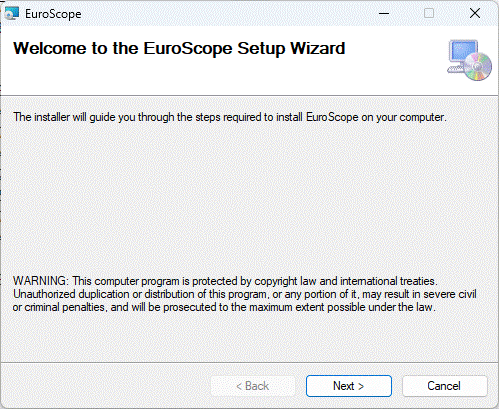
只需点击“下一步”即可进入路径选择界面:(建议不要直接安装在C盘)
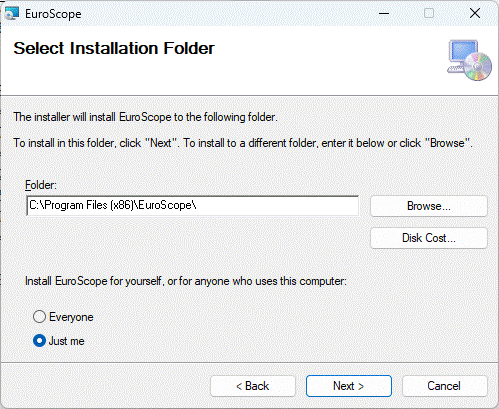
选择你想放置 EuroScope 的相应文件夹,然后再次点击“下一步”:
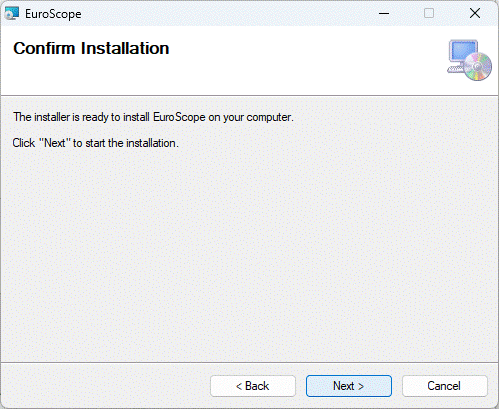
只需点击“下一步”即可,进度条会多次从0到100%,等待安装完成。
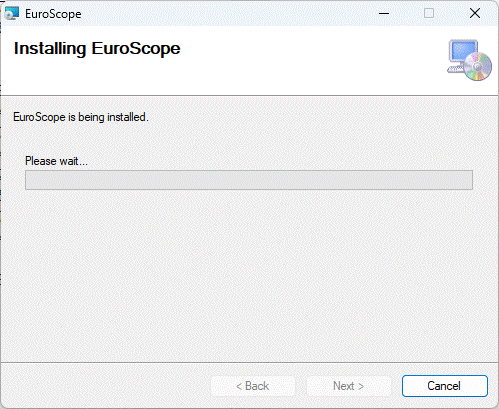
备注:有时候安装进度会卡住或者进度没有响应,不需要关闭程序,请耐心等待进度完成。
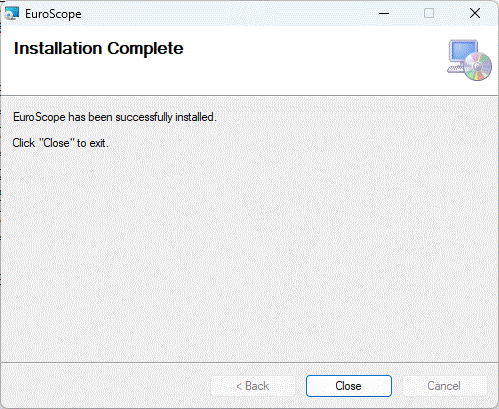
接下来,恭喜你!又学会安装了一个软件!
¶ 二、连接服务器
¶ 1.启动euroscope
打开扇区文件里后缀为.prf的文件
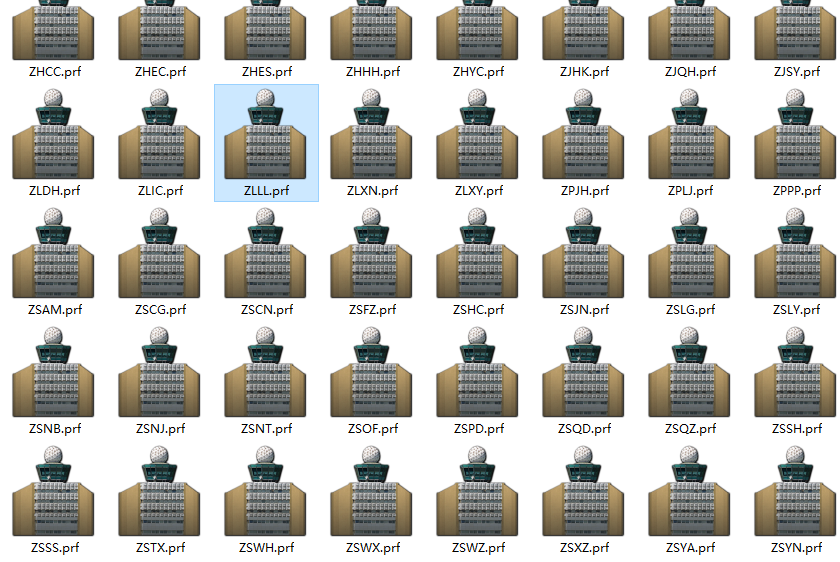
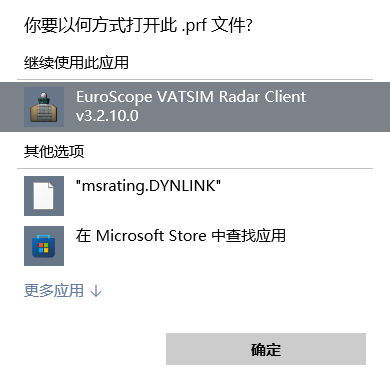
右键-打开方式(选择euroscope程序)
¶ 2.连接至服务器
打开euroscope之后,点击左上角CONNECT按钮

然后会弹出一个连接界面
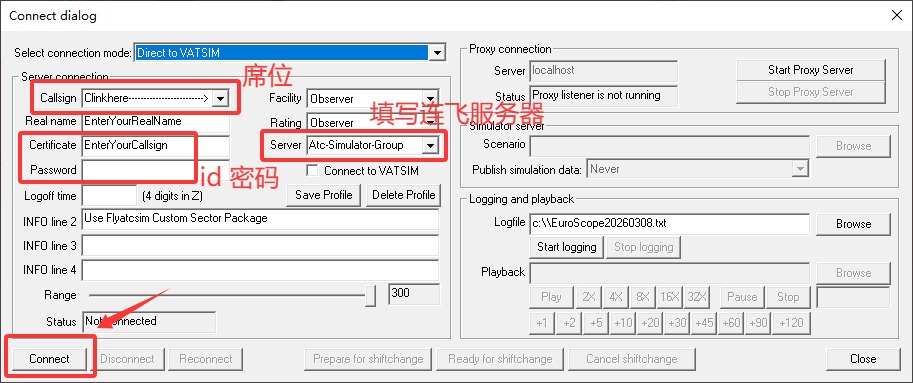
如图填写相应的连接信息:
- Callsign——填写管制席位(如ZBAA_TWR)
- Real name--填写您的名字或呼号(如Joker Xue/3428)
- Certificate--填写登录skylite的四位ID(如3428)
- Password--填写登录skylite的密码
- Facility--选择视距(按席位选择)
- Rating--选择您的管制等级
- Server--填写skylite服务器地址(fsd.skylitefly.com)
填写完成后点击左下角Connect进行连线。
¶ 三、ATIS连接
点击顶部频率右侧的四个横杠(可同时打开四个ATIS)

随后会打开一个小窗口,选择需要打开的ATIS呼号(如ZBAA_ATIS)
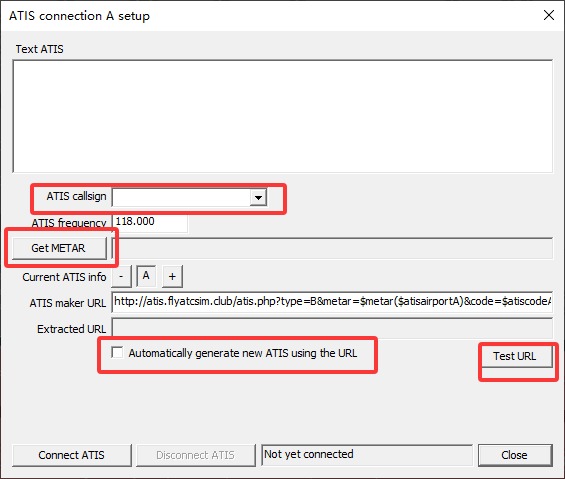
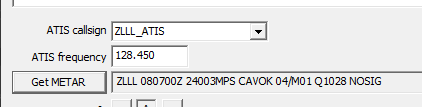
点击Get METAR获取Metar气象报文
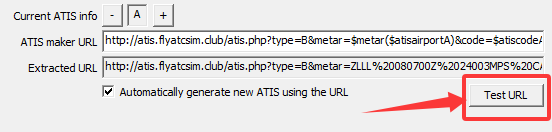
输入ATIS生成地址后,点击Test URL
目前国内大部分ATIS使用的是flyatcsim的生成url:
http://atis.flyatcsim.club/atis.php?type=B&metar=$metar($atisairportA)&code=$atiscodeA&dep_runway=$deprwy($atisairportA)&arr_runway=$arrrwy($atisairportA)
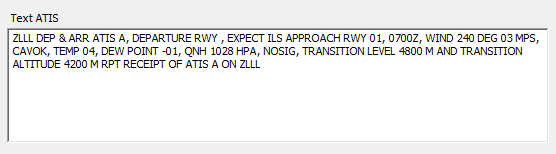
窗口上方的Text ATIS会自动生成一大串ATIS文本(记得检查信息是否正确)
检查无误后,点击Connect ATIS
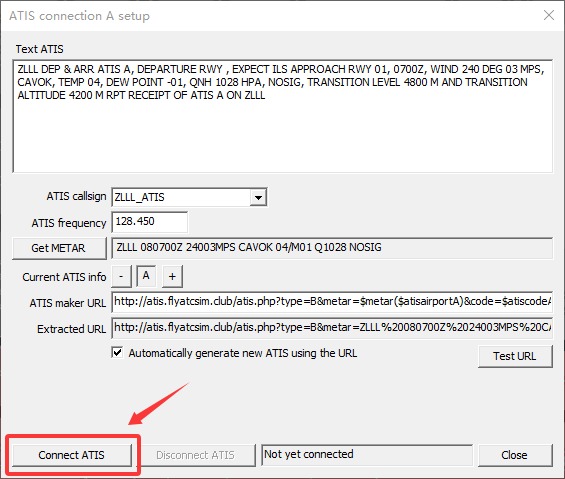
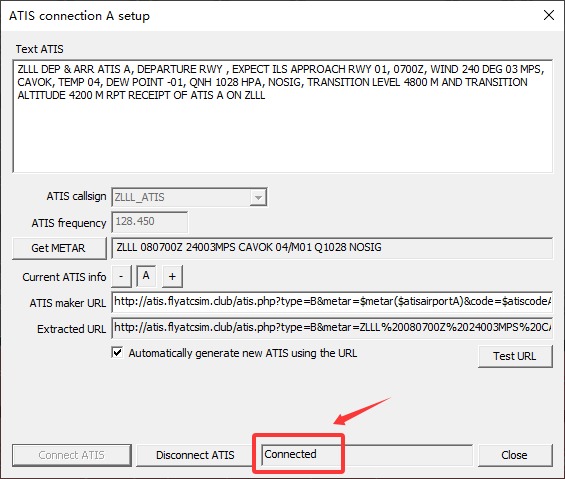
右侧显示Connected(已连接)即代表该ATIS已启用
¶ 四、注意事项
为了机组能有更好的体验,管制员需要提前核实扇区的准确性(除非你用的是最新的扇区文件)
- 通过航图检查当前
扇区是否正确(仔细检查滑行道、跑道可用、施工区域等)- 仔细阅读熟悉
航图AD部分(如跑道起落划分、停机位或滑行道翼展限制等)- 检查航图
离场/进场程序是否与扇区的一致(即SID/STAR部分)- 提前查阅
气象信息,选择合适的可用跑道
以上如有不一致的情况,按最新的AIP为准!!!
¶ 五、常用命令符
命令符的存在是方便管制员快速使用内置功能,如查询机场Metar、寻找机组等功能
.am- 打开某个机组的飞行计划界面(如.am CSS3428).atis- 通过私信把ATIS消息发送给某机组(如.atis CSS3428).center- 把视图中心移动到对应位置,可以是飞机呼号、VOR、NDB、Fix点、机场等(如.center CSS3428/.center NXD).chat- 打开与机组或管制员的私聊界面(如.chat CCA7350/.chat ZBAA_TWR).contactme- 快速私聊发送“请联系我 on 118.10”给相应机组(如.contactme CCA7350).vis- (.vis1/.vis2/.vis3/.vis4)通过打视距点查看周围机组或管制员,可以是机场、VOR、Fix点等(如.vis ZGSZ).quit- 快速关闭Euroscope程序(注意:该退出不会保存任何设置)
¶ 六、常用快捷键
快捷键的存在是方便管制员快速使用内置功能,如查询Metar、缩放等功能
HOME键– 快速使用命令符.contactme联系机组F1+C– 快速使用命令符.chatF2键— 将使用命令.QD ,后续加上机场四字码可查询机场Metar信息F6键— 鼠标点击机组后按F6可快速查看进程单F9键— 会自动分配给当前机组下一个可用的应答机编码F11键— 可放大雷达屏幕(替代鼠标滚轮)F12键— 可缩小雷达屏幕(替代鼠标滚轮)
具体的命令符与快捷键可以前往Euroscope官方手册文献查询
https://www.euroscope.hu/wp/editing-and-function-keys/