¶ 使用 Swift 连接到服务器
Swift连飞客户端是一款支持多种操作系统(Windows、macOS、Linux)并且支持多种模拟飞行游戏(X-plane11、X-plane12、微软模拟飞行2020、微软模拟飞行2024、Flight Simulator X、Prepar 3D),它能够让全球各地飞友一起联机飞行。
本教程将简要介绍如何配置Swift
Swift的官网是 swift-project.org,Swift官网也有一个官方配置教程
¶ 第一步 - 下载所需的软件/插件
¶ 1.1 Swift
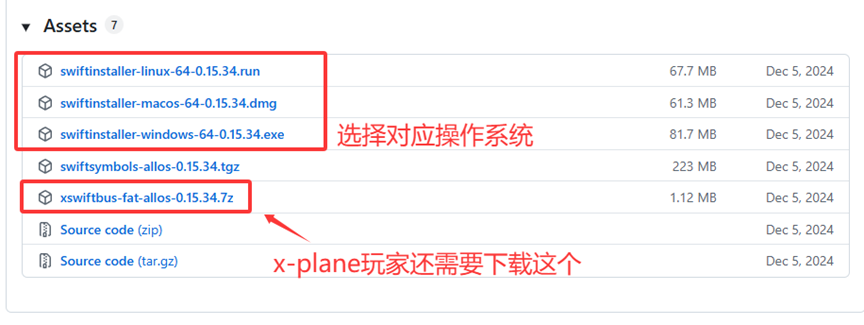
前往 Swift 的 GitHub 仓库 下载 Swift
通常来说,你需要下载swiftinstaller-windows开头的exe文件
¶ 1.2 xswiftbus
如果你不是 X-Plane 用户,请跳过这一步
Swift需要使用XSwiftBus与X-Plane通讯,在上一步你应该已经下载了XSwiftBus,将其解压后放到X-Plane安装目录下的/Resoures/Plugins文件夹内
¶ 1.3 下载机模映射包
¶ 什么是机模映射包?
Swift客户端能把其他模飞玩家的连飞数据传输至你的模拟器中,借助映射包,能够把其他玩家的飞机以AI飞机显示在你的模拟器中。
简而言之,映射包是一系列各个机型的3D模型,它允许你在自己的模拟器中看到其它机组
由于每个模拟器的数据组织格式不同,你需要根据你的模拟器在下方选择对应的映射包下载,他们是你需要安装到你的模拟器的插件
¶ 1.3.1 对于微软模拟飞行
推荐使用AIG机模包
百度网盘:https://pan.baidu.com/s/1WwI8R0BFbbZ9JLhdoUMr5Q?pwd=bk8u
提取码: bk8u
¶ 1.3.2 对于 X-Plane 11 / 12
推荐使用X-CSL
百度网盘:https://pan.baidu.com/s/1AuTdIlVzW_DBqS3D_YDuOg?pwd=xgj5
提取码: xgj5
¶ 1.3.3 对于 Prepar3D / FlightSimulator X
未完待续
¶ 第二步 - 安装 Swift
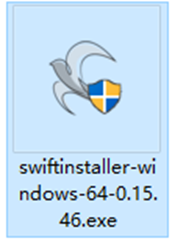
¶ 1. 双击Swift的安装程序
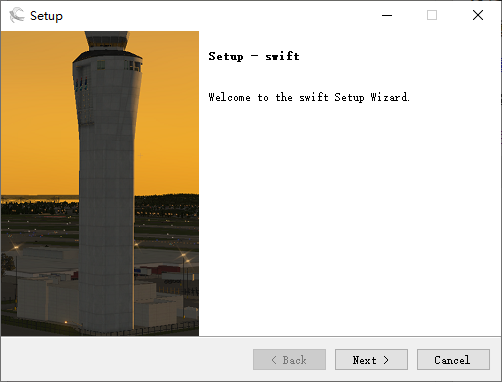
¶ 2. 点击Next
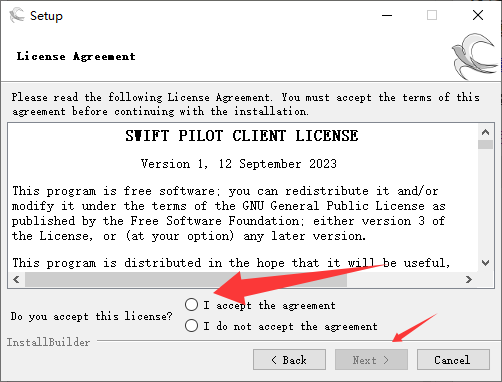
¶ 3. 选择 I accept the agreement 同意许可协议,然后Next下一步
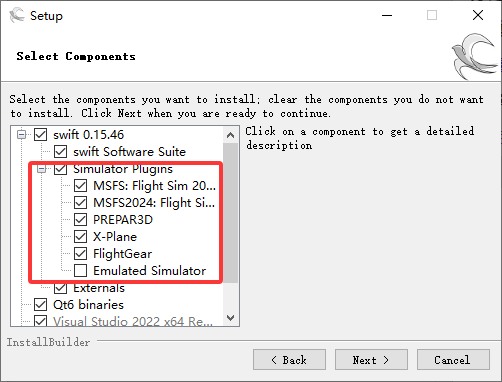
¶ 4. 勾选所有你要使用的模拟器,然后下一步
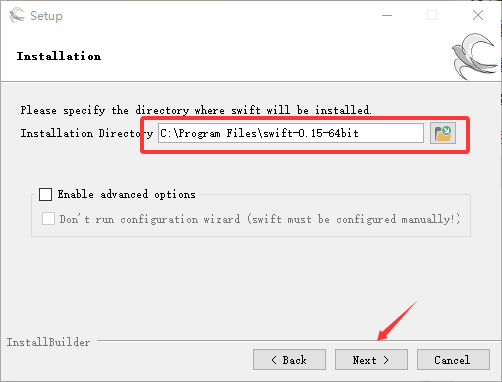
¶ 5. 选择安装路径,推荐使用英文路径
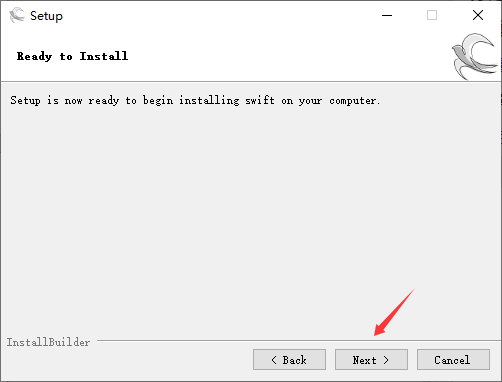
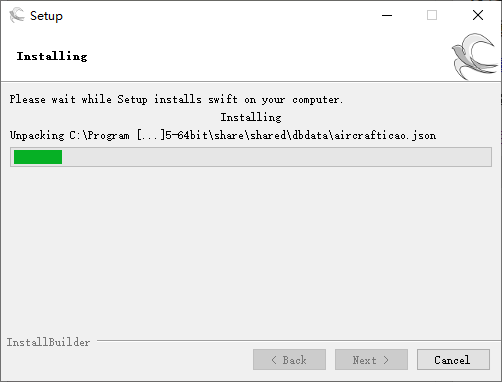
¶ 6. 点击下一步,然后等待安装完成
¶ 8. 点击Finish结束安装
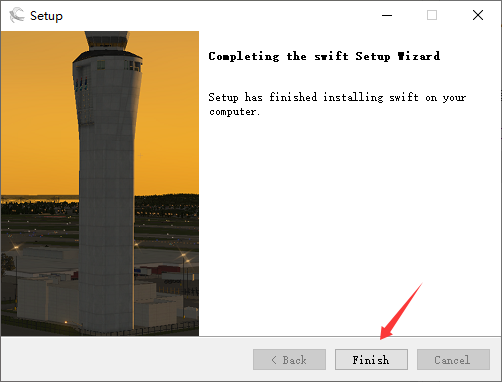
随后,Swift配置工具会自动打开,请前往下一章
¶ 第三步 - 配置 Swift
¶ 1. 勾选同意协议,点击下一步
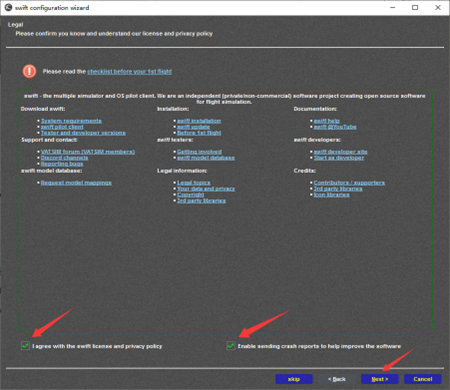
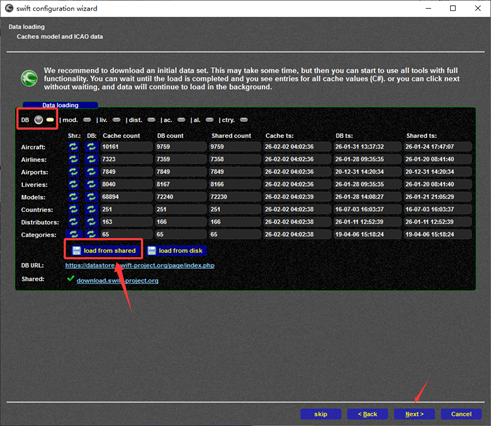
¶ 2. 点击load from shared,等到只有DB灯亮,点击下一步
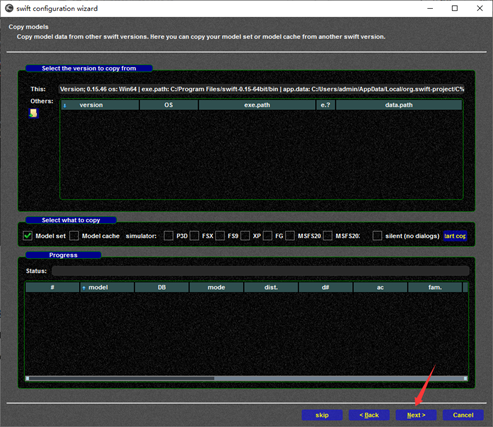
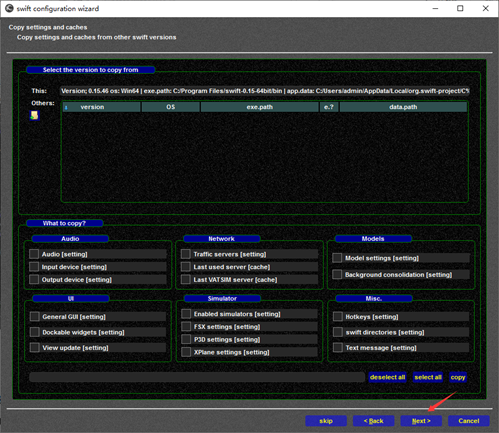
¶ 3. 从其它Swift版本复制配置,如果这是你第一次使用Swift,可以直接跳过这两个页面
¶ 4. 配置模拟器
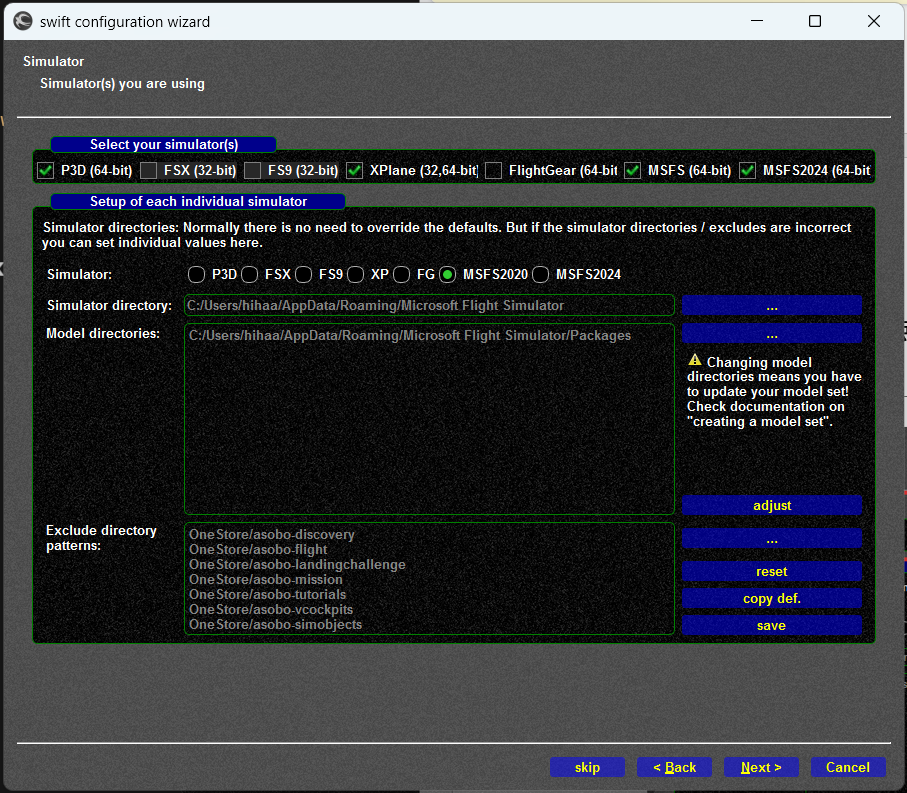
在Select your simulator(s)处勾选你要使用的所有模拟器,然后在Setup for each simulator处逐个配置需要使用的模拟器
在Simulator:处切换模拟器
下面的三个框会分别显示:
- 模拟器安装目录
- 插件/映射包所在目录
- 排除目录(Swift不会在这些目录寻找映射模型)
通常来说,Swift能扫描出正确的配置作为默认配置,如果它的默认配置不正确,你可以点击输入框右侧的
...手动选择
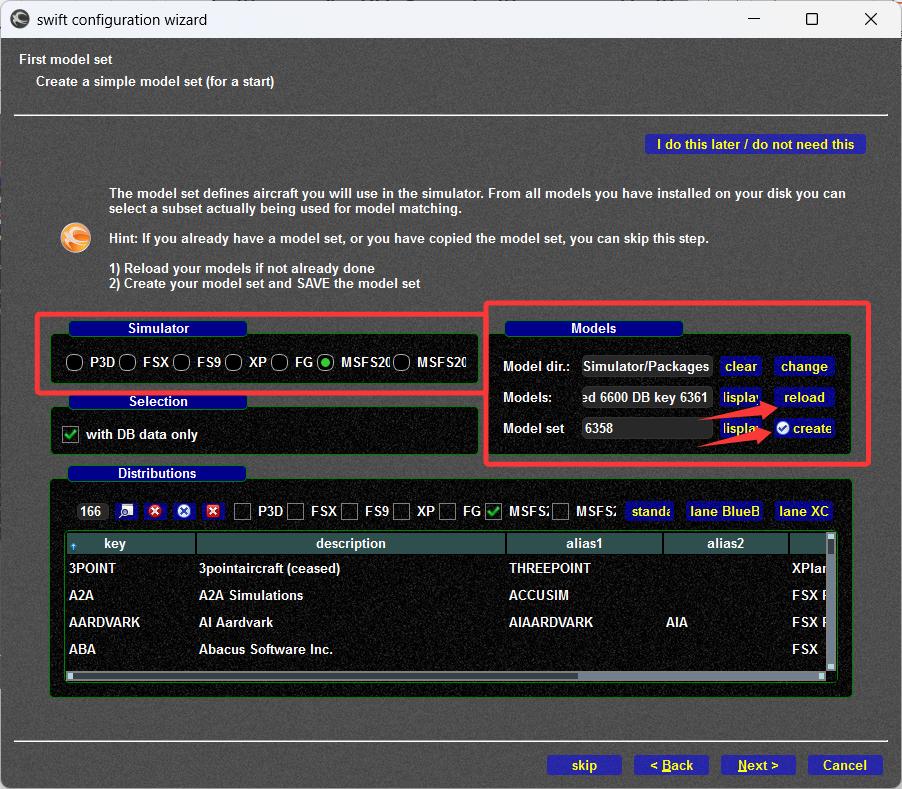
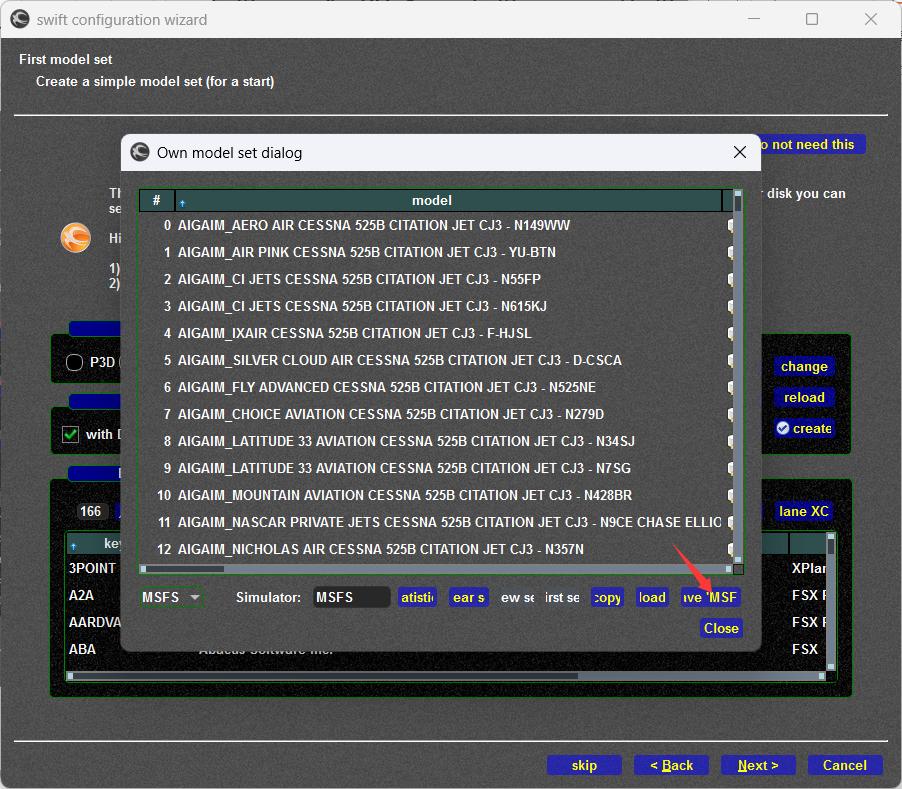
¶ 5.在Simulator选择你的模拟器,点击reload等待加载完成后点击create并在弹出的页面选择save,完成后点击NEXT下一步。
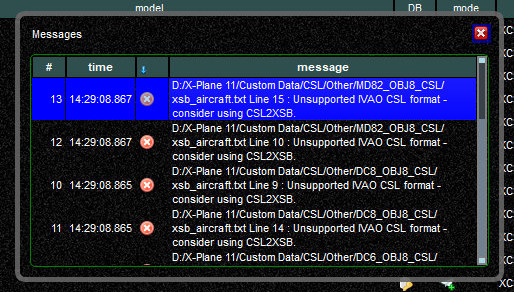
¶ 6.X-plane用户需要转换CSL2XSB
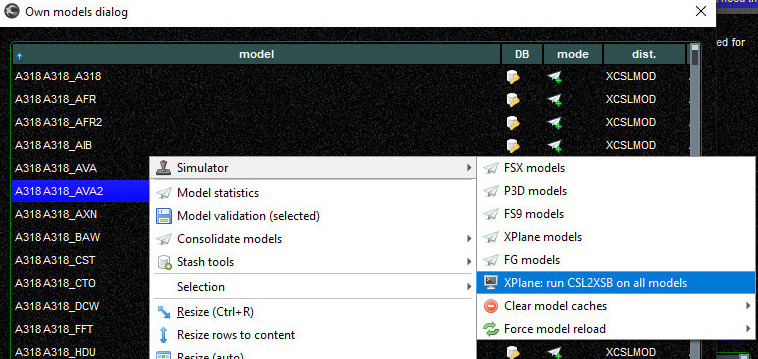
¶ 7.右键机模包,选择XPlane:run CSL2XSB on all models.
¶ 8.随后弹出终端命令,输入“y”,回车

¶ 9.等待程序结束,回到配置界面,点击“强制重载”
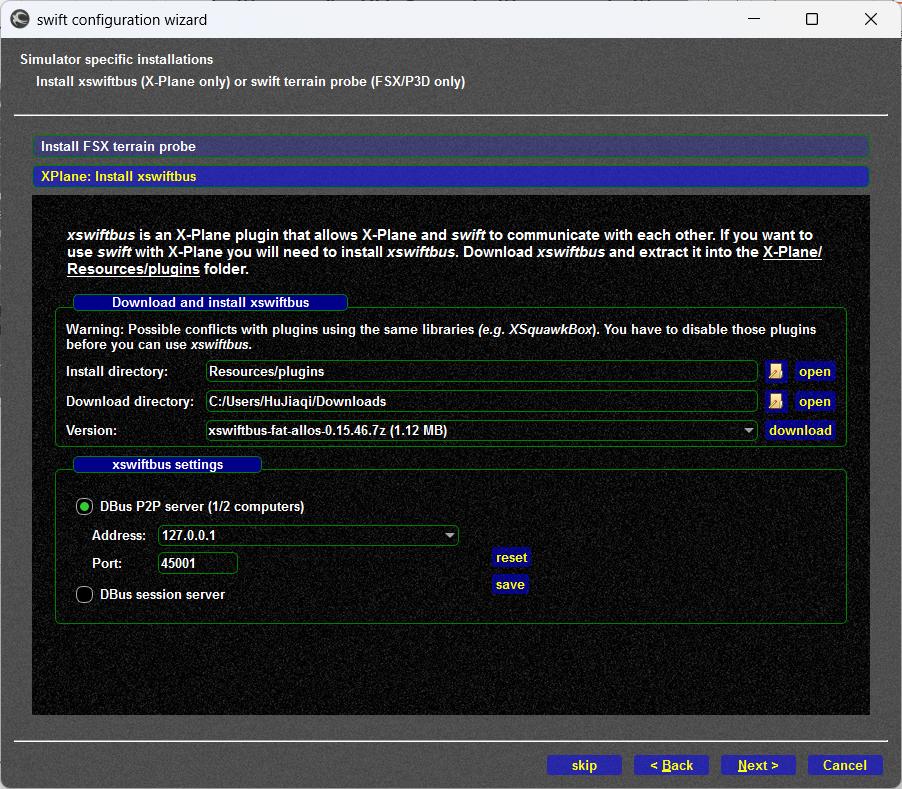
¶ 10.直接点击NEXT下一步。
¶ 11.直接点击Finish完成。
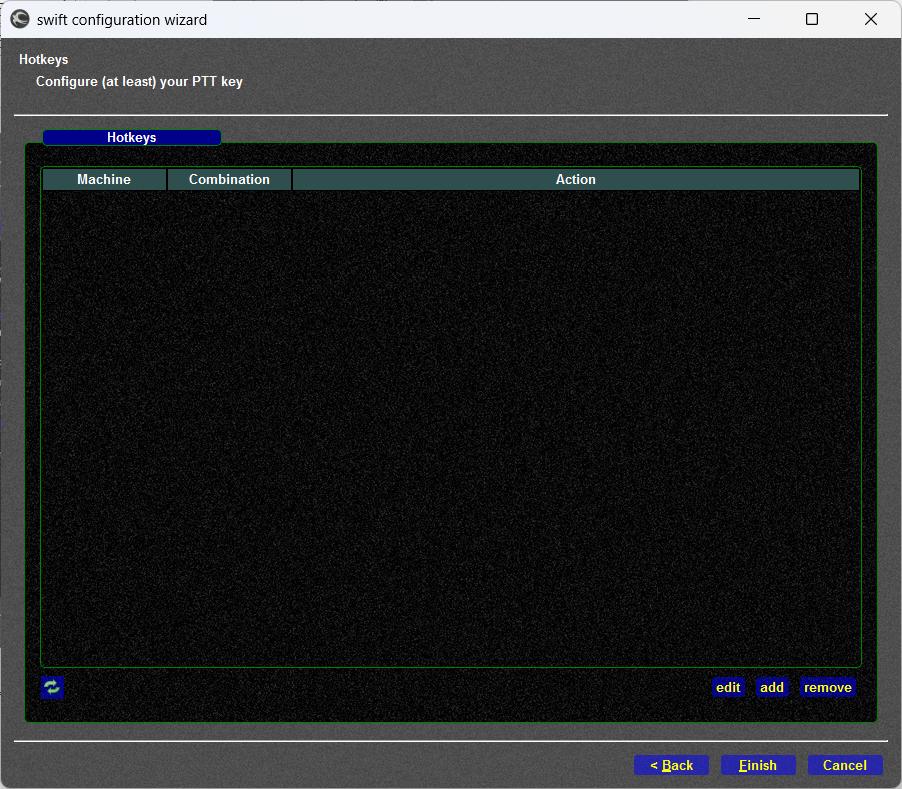
¶ 第四步 - 服务器配置
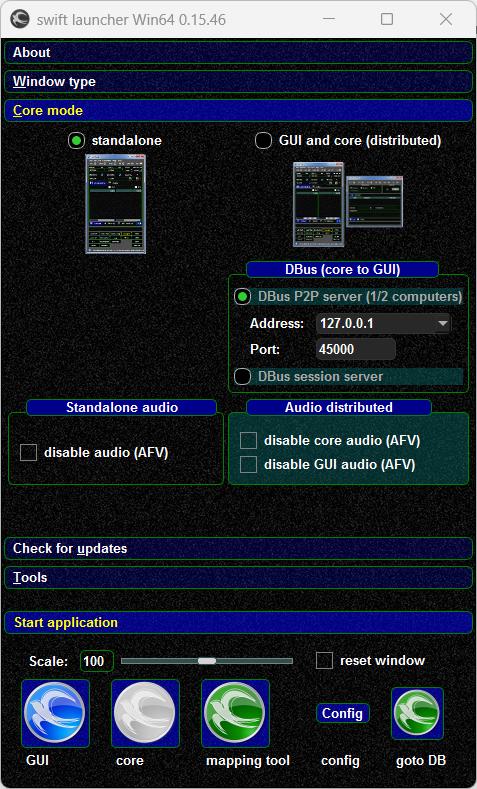
¶ 1.配置完成后点击蓝色的GUI图标进入SwiftGUI。
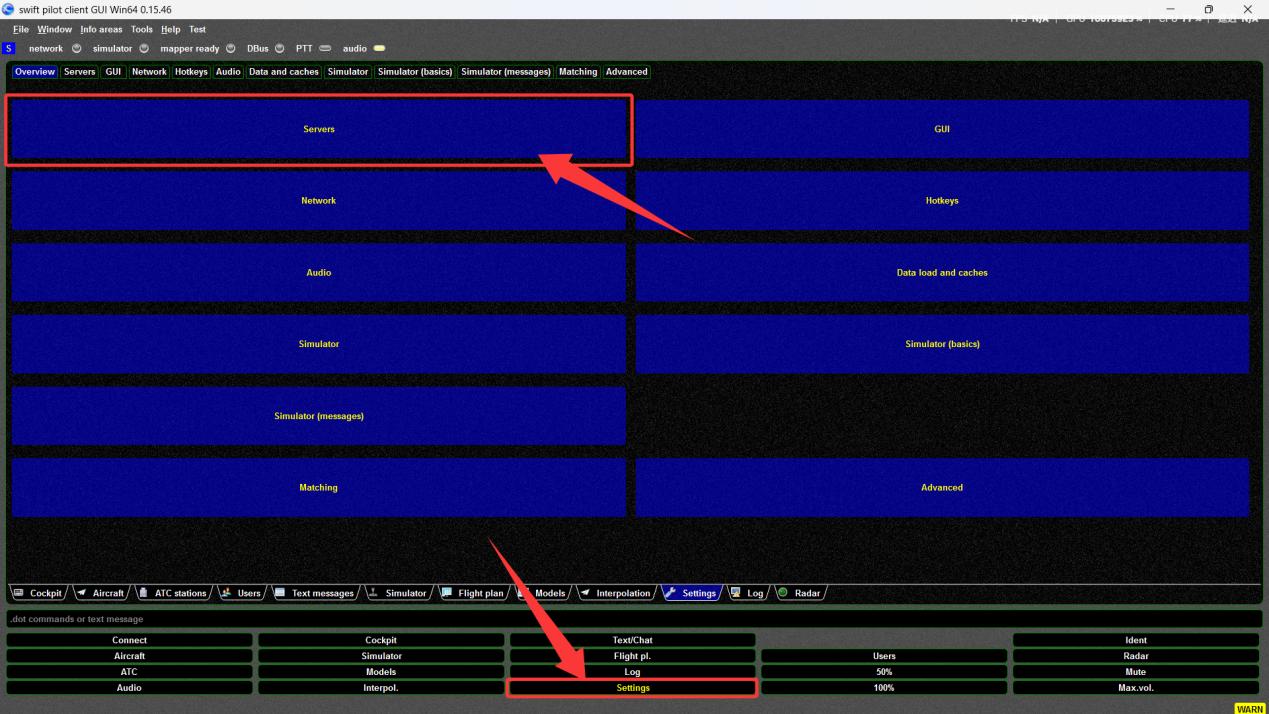
¶ 2.进入后依次点击最下方Settings及第一个Servers进入服务器配置界面。
¶ 3.进入后在Name栏填写服务器名称(实际是一个备注可任意填写)
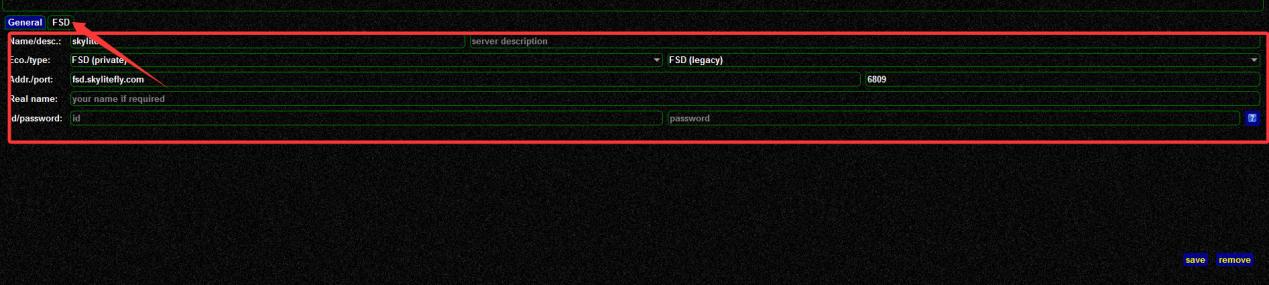
- 在
Eco./type左右两栏分别选择FSD(private) FSD(legacy)- 在
Addr./port左栏输入 fsd.skylitefly.com,右栏保持默认6809(如右栏不为6809请手动更改)- 在
Real name填写您的姓名或昵称- 在
Id/password填写您在平台注册的CID及密码- 点击上方FSD选项卡
勾选Send visual pos.并点击Save保存
¶ 第五步 - 如何连线飞行
该步骤需要运行游戏并加载任意机场
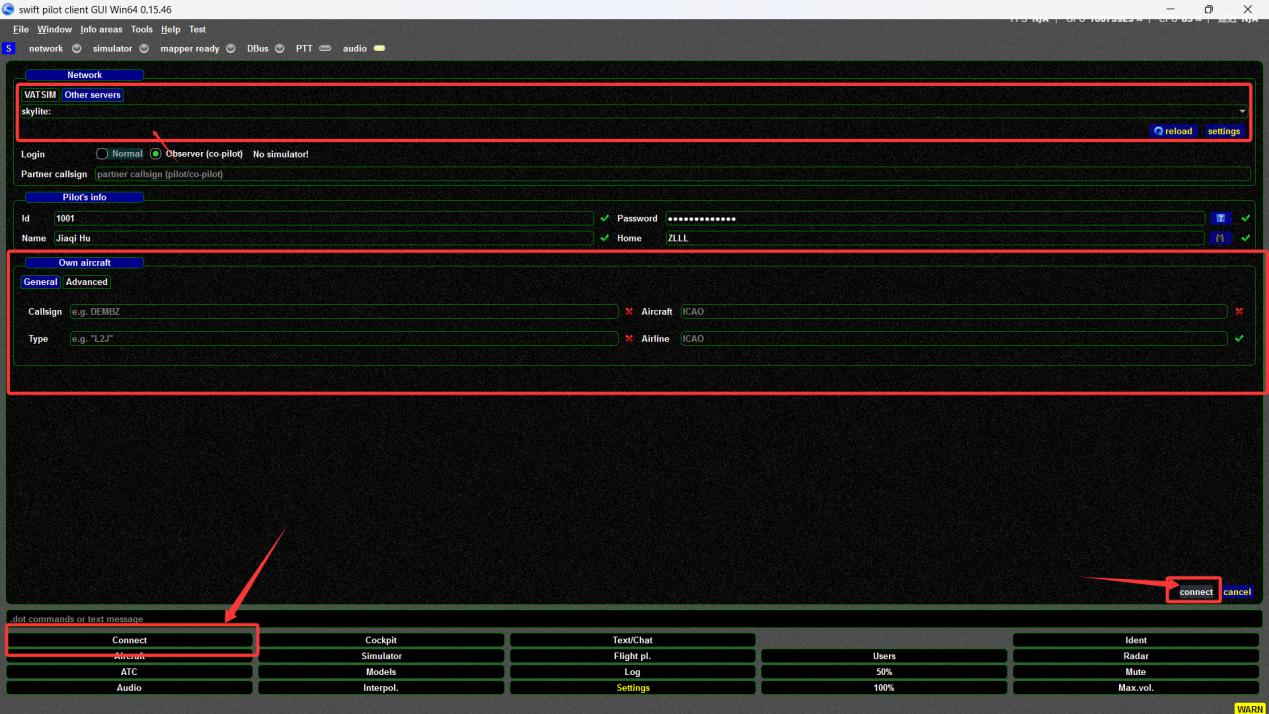
¶ 点击打开Connect界面,在最上方选择保存好的服务器配置并在Own aircraft中填写呼号、机型ICAO代码、航空公司等内容点击connect即可连接至服务器。
¶ 第六步 - 提交飞行计划
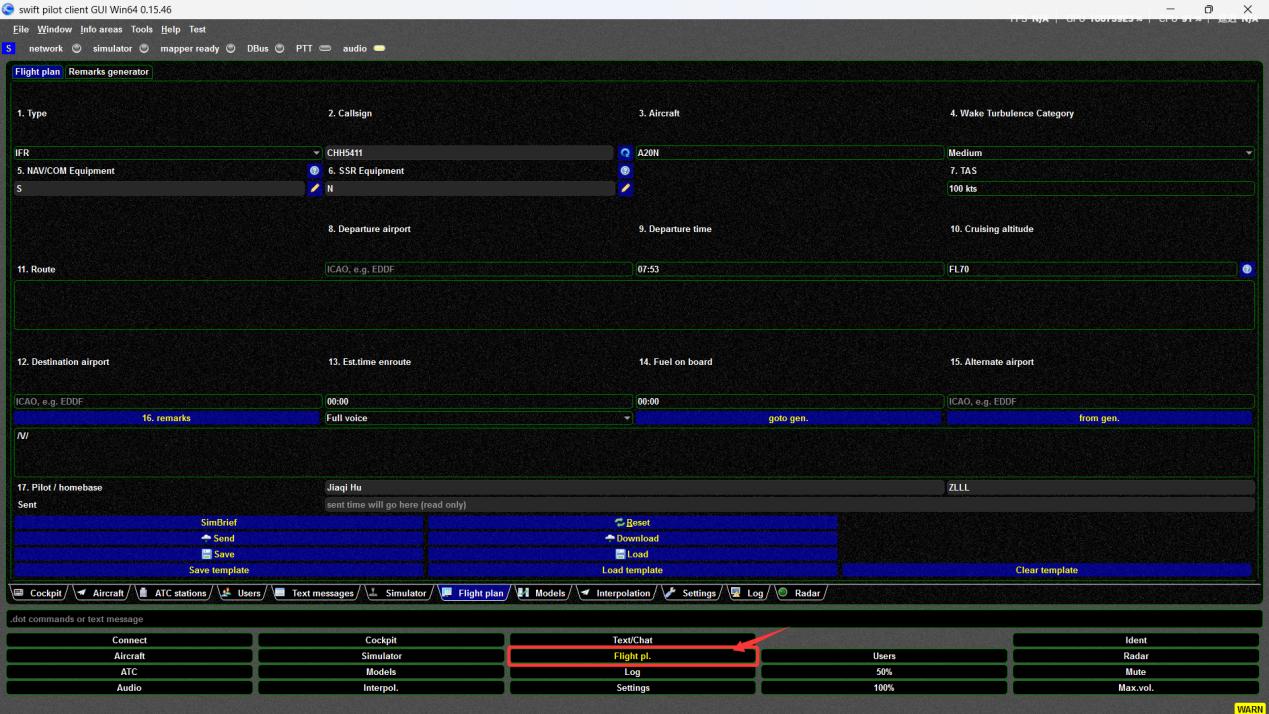
¶ 1.连接至服务器后点击下方Flight pl.打开飞行计划页面。
¶ 2.填写如下图中必要的内容
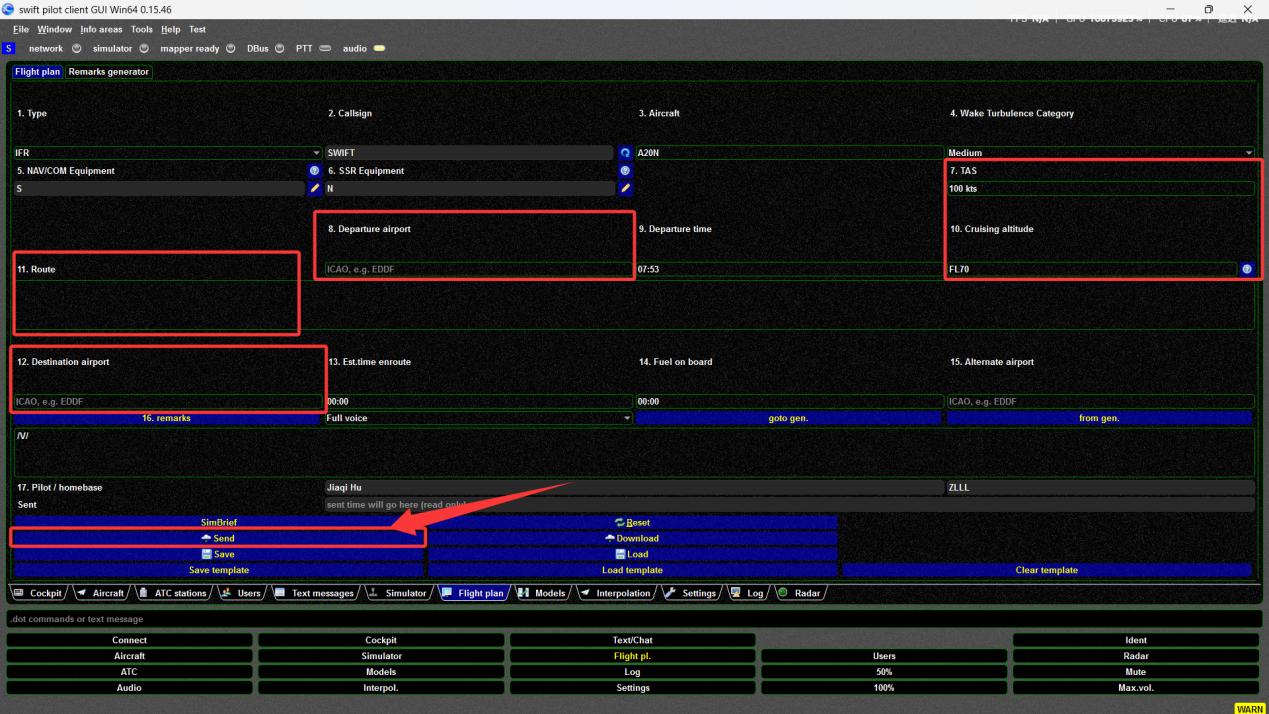
TAS- 巡航真空速Departure airport- 起飞机场ICAOCruising altitude- 英制巡航高度层,如FL301Route- 飞行航路Destination airport- 目的地机场ICAO